Нова українська школа: використання інформаційно-комунікаційних технологій у 3-4 класах закладів загальної середньої освіти - Наталія Гущина 2020
Kahoot!
Маршрут 6. Навчальні додатки для дітей
 https://kahoot.com/
Дітям молодшого шкільного віку цікаво навчатись, коли в процес навчання додається елемент гри. Сучасні цифрові технології дають таку можливість. Онлайн-сервіс Kahoot! призначений для проведення опитувань, вікторин та інтерактивних тестів у ігровій формі на будь-які теми і з будь-яких предметів. Участь в іграх, створених за допомогою сервісу, сприяє спілкуванню та співпраці в колективі, підвищує рівень обізнаності в інформаційно-комунікаційних технологіях, стимулює критичне мислення.
Для того щоб використати Kahoot! на уроці, вчителю необхідно мати комп’ютер або ноутбук, а учням — мобільні комп’ютерні пристрої з підключенням до інтернету. Додаткових програм і додатків встановлювати не потрібно.
Як працює Kahoot!?
Учитель заздалегідь створює навчальну гру або вікторину (Створити). Потім демонструє питання гри на екрані або надсилає учням, які працюють віддалено (Надати доступ). Учні приєднуються за допомогою унікального коду та відповідають на запитання на своєму пристрої (Грати) (рис. 60).
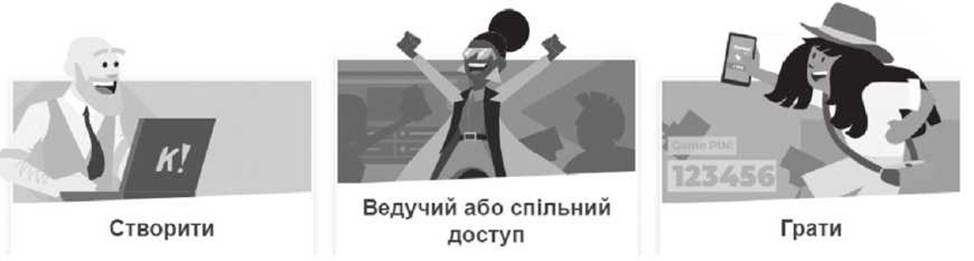
Рис. 60. Головна сторінка Kahoot! (скриншот)
На великому екрані учні бачать запитання і варіанти відповідей на нього, на своїх мобільних пристроях — різнокольорові геометричні фігури, кожна з яких відповідає одному з варіантів. Необхідно вибрати одну відповідь. На пристрої відображається правильна ця відповідь чи ні, а також кількість балів учаснику за правильну відповідь. На великий екран виводиться загальний рахунок і поточний рейтинг учасників гри.
Опитування на платформі Kahoot! можна використовувати у двох режимах: за допомогою проектора та під’єднаного до нього комп’ютера через особистий кабінет учителя та у режимі домашнього завдання (рис. 61). Для роботи учнів необхідні особисті смартфони, планшети зі встановленим додатком або нетбук, комп’ютер, на якому відкрито сайт kahoot.it. Учитель надає код чи посилання на опитування, за допомогою якого учні приєднуються до інтерактивної гри.

Рис. 61. Використання сервісу Kahoot!
При першому вході на сайт вчителю необхідно зареєструватися за допомогою власних облікових записів на сервісах Google, Microsoft або за допомогою власної електронної скриньки. Надалі потрібно буде лише увійти на сайт.
Інтерфейс особистого кабінету на ресурсі Kahoot!
Сервіс пропонує три форми гри. Мета, з якою ви створюєте гру, допоможе визначитися з формою:
✵ визначити рівень ознайомленості учасників з тою чи тою темою або рівень її розуміння — вікторина (Quiz);
✵ улаштувати дискусію щодо певного питання, презентувати ідею і отримати щодо неї «зворотний зв’язок» — обговорення (Discussion);
✵ зібрати думки, погляди учасників на ту чи ту проблему — опитування (Survey) (рис. 62).
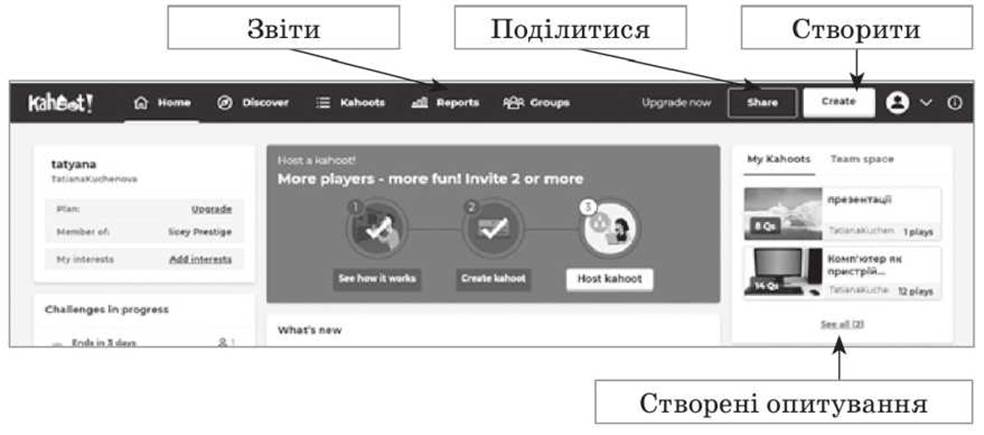
Рис. 62. Інтерфейс особистого кабінету
Створюємо опитування в Kahoot!
Розглянемо, як налаштувати титульну сторінку та опитування на рис. 63, 64.

Рис. 63. Титульна сторінка опитування
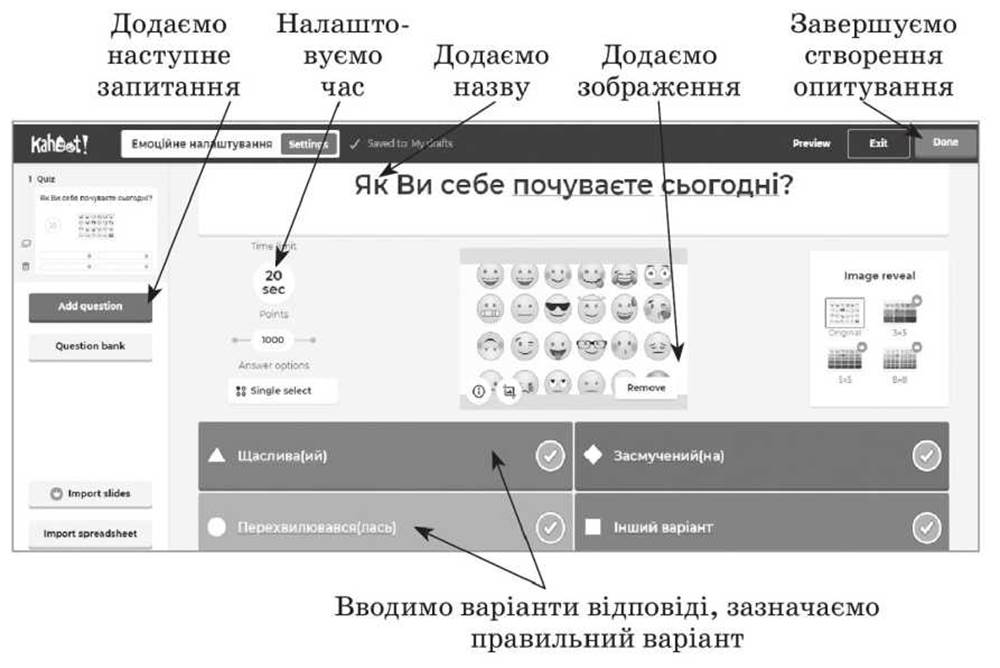
Рис. 64. Налаштування опитування
Процес опитування
У режимі живої гри вчитель керує темпом опитування та самою грою. Запитання та відповіді з’являються лише на комп’ютері вчителя, учні у власних додатках на смартфонах чи на власних комп’ютерах бачать лише геометричні фігури, які відповідають відповідям.
При запуску режиму у власному темпі (домашнє завдання) запитання та відповіді з’являються на екранах учнів. Під час опитування у власному режимі учня учитель має можливість вказати дату та час, до якого потрібно пройти опитування, встановити режим перемішування запитань та час на проходження. Даним типом опитування можна поділитися в Google Класі або через соціальні мережі за посиланням чи згенерованим кодом.
Учитель може бачити живу гру у власному обліковому записі, як на рис. 65-67.

Рис. 65. Вікно приєднання учнів (скриншот)

Рис. 66. Вікно із запитаннями (скриншот)

Рис. 67. Вікно статистики відповіді учнів (скриншот)
Розглянемо, що учень бачить на сайті Kahoot.it!, на рис. 68.
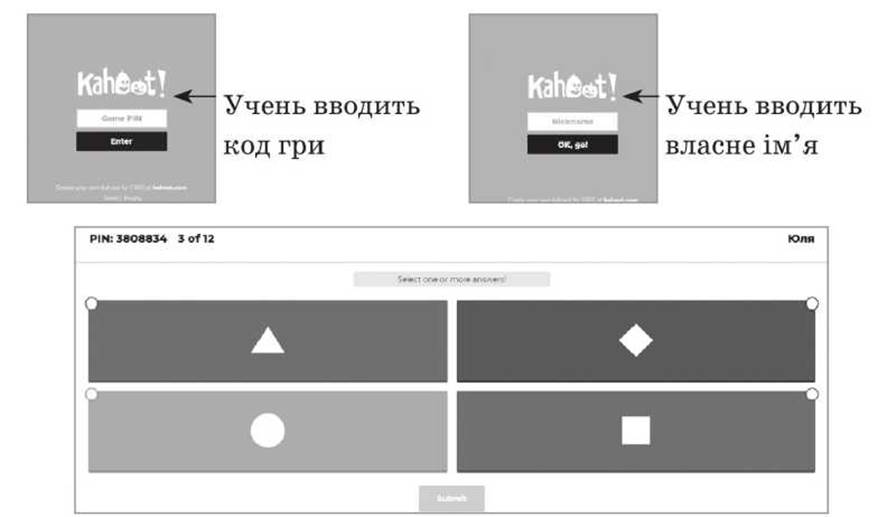
Рис. 68. Відображення варіантів відповіді на дивайсі учня під час живої гри (скриншот)
Аналіз отриманих результатів
Усі проведені опитування зберігаються в особистому кабінеті вчителя у вкладці ЗВІТИ. Будь-коли ви може переглянути та проаналізувати отримані відповіді (рис. 69).

Рис. 69. Відображення опитувань в особистому кабінеті вчителя
Звіт можна переглядати як для класу, так і для окремого учня.