Нова українська школа: використання інформаційно-комунікаційних технологій у 3-4 класах закладів загальної середньої освіти - Наталія Гущина 2020
Plickers
Маршрут 6. Навчальні додатки для дітей
На цьому маршруті спочатку пропонуємо ознайомитись з додатком, який не потребує наявності комп’ютерних пристроїв у дітей.
Plickers
 https://get.plickers.com/
Рlickers — це зручний додаток для швидкої оцінки знань учнів просто на уроці. За його допомогою можна здійснити опитування та отримати результати цілого класу за лічені хвилини. Усе, що для цього потрібно, — це роздруковані QR-коди для кожного учня та планшет чи телефон для вчителя. Розглянемо на рис. 51, коли доцільно використовувати сервіс Plickers.

Рис. 51. Використання сервісу Plickers
Що потрібно для роботи з Flickers у реальному часі?
Смартфон або планшет учителя під керуванням операційних систем Android чи iOS з установленим додатком, набір карток з QR-кодами, проектор з відкритим сайтом Plickers.com у режимі реального перегляду для виведення на екран (не обов’язково). Під час роботи в класі смартфон дитині не потрібен.
З ЧОГО ПОЧАТИ?
Щоб почати користуватися Flickers, необхідно:
1. Зареєструватися на сайті Plickers.com. Надалі достатньо авторизуватися (увійти в обліковий запис).
2. Установити додаток з AppStore або PlayMarket на власний смартфон чи планшет.
3. Необхідно налаштувати особистий кабінет:
✵ створити класи;
✵ завантажити картки;
✵ створити загальну тему або предмет (New Packs);
✵ створити нове опитування (New Set) (рис. 52).

Рис. 52. Як створити нове опитування в Flickers:
1 — запустити опитування; 2 — нове опитування; 3 — бібліотека створених опитувань; 4 — ваші класи; 5 — нові пакети; 6 — звіти; 7 — створити клас; 8 — ваші опитування з відповідної теми
Що таке картка учня?
Це роздрукований QR-код. На кожній його стороні є варіанти відповіді А, В, С, D (рис. 53). Окремому учневі видається одна картка. Вчитель ставить запитання дітям, у відповідь на які учні піднімають відповідну сторону квадрата догори. За допомогою мобільного додатка вчитель сканує відповіді в режимі реального часу.

Рис. 53. Приклад картки учня
Для сканування використовують технологію доповненої реальності. Результати зберігають у базі даних, вони доступні напряму в мобільному додатку та на сайті для швидкого аналізу.
Картки можна роздрукувати на папері чи картоні власноруч. Кожна картка має свій порядковий номер. Це дає змогу, наприклад, видати картку конкретному учневі і відстежувати за необхідності його успіхи, зробивши опитування персоніфікованим. Якщо вам не потрібні результати конкретного учня, картки можна роздавати випадковим способом.
Можливість завантажити карки завжди доступна в особистому кабінеті вчителя в пункті Help Links/Get Flickers Cards (рис. 54).

Рис. 54. Особистий кабінет учителя
Як створити клас в Flickers?
Найпростіший спосіб — називати класи за їх справжньою назвою: 3А, 3Б, 3В тощо. Якщо у вас є поділ на групи, для кожної групи має сенс створити окремий клас: 3А-1, 3А-2 тощо. Для створення нового класу скористайтеся кнопкою New Class (рис. 55).
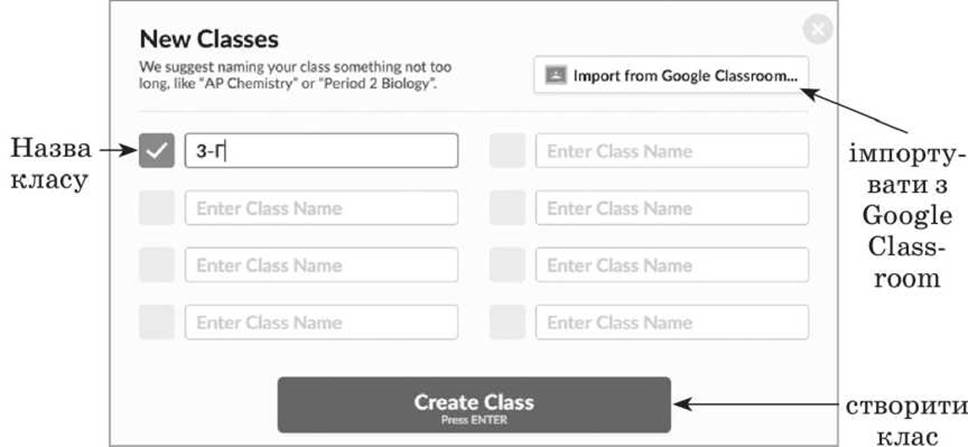
Рис. 55. Створення нового класу в Plickers
Черга — це призначення вибраного тестування зазначеному класу на найближчому уроці. Додавати опитування у чергу можна за допомогою кнопки ADD (рис. 56).

Рис. 56. Додавання опитування в черзі в Plickers
Як створити паки (Packs) та сети (Set)?
Packs — це категорії запитань, які можуть бути в особистому кабінеті вчителя. Наприклад, це можуть бути предмети, з яких ви створюєте опитування. Крім того, у вікні Packs можна створювати папки для поділу опитувань на підкатегорії (рис. 57).

Рис. 57. Створення опитування
Set — це як раз і є саме опитування, воно має тему та набір запитань. Запитання можна записувати вручну та імпортувати з текстового документа.
Як почати опитування?
Процес опитування можна запустити як з мобільного додатка, так і з сайту в особистому кабінеті. Відбувається синхронізація сайту з мобільним додатком.
В особистому кабінеті вчителя обираємо потрібний КЛАС. Додаємо в чергу за допомогою кнопки ADD, командою Play Now розпочинаємо опитування (рис. 58, 59). Скануємо відповіді в мобільному додатку на смартфоні.
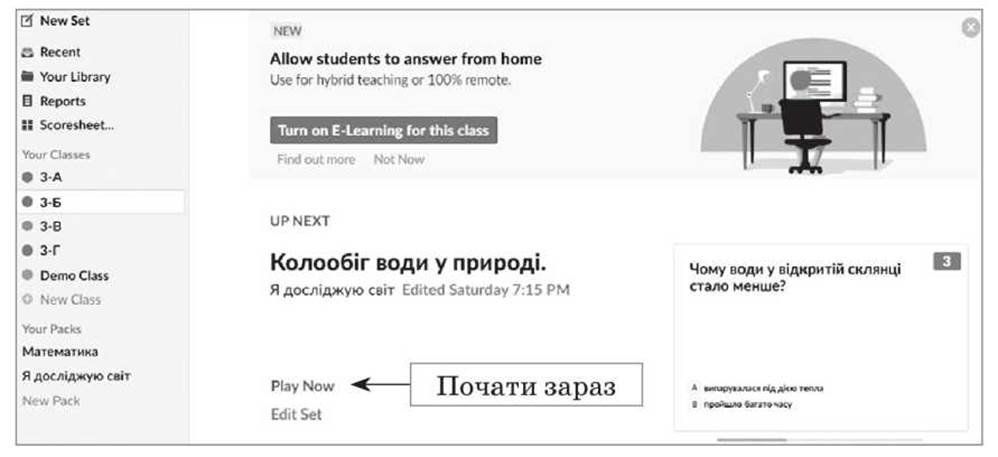
Рис. 58. Створення опитування в особистому кабінеті вчителя

Рис. 59. Процес опитування в мобільному додатку вчителя